Registrar una preventa desde el teléfono
Para: Vendedor de pisoApp: App de piso3 minutos
Para qué sirve
Lo que el cliente elige contigo llega a la caja como una venta en espera a tu nombre, sin papeles: el cajero solo la abre y cobra.
Antes de empezar, ten a mano
- La caja encendida y con internet: es la que recibe la preventa.
Paso a paso
En el inicio, toca Nueva preventa.
Busca el producto con Buscar producto o elige una categoría.
Al escribir, busca en todo el catálogo, sin importar tildes ni mayúsculas. Todo vuelve a mostrar todos los productos. En la imagen: Buscar producto (1), las categorías (2), el lápiz de la fila (3).
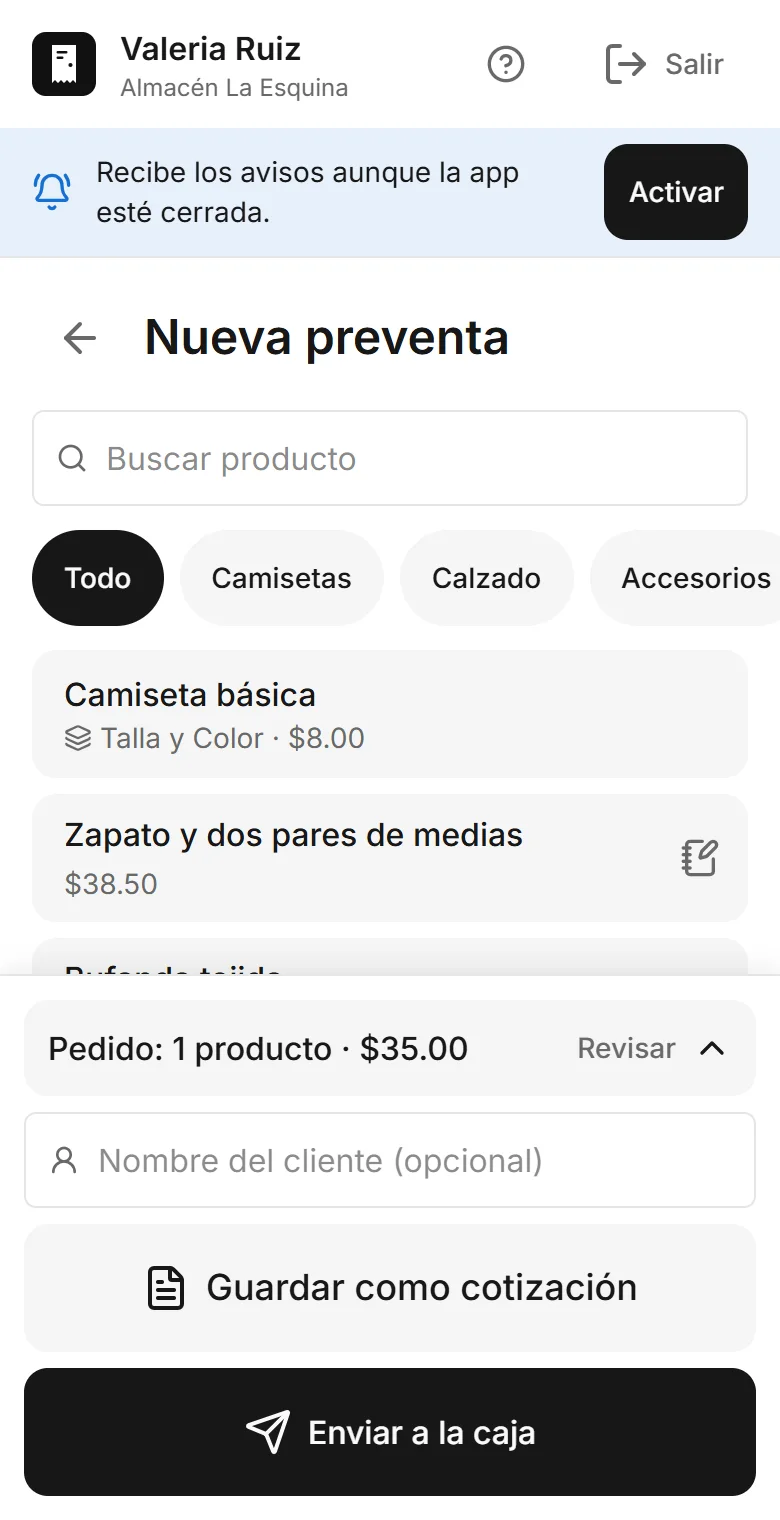
Toca un producto para sumar uno.
Con algo agregado aparecen los botones de menos y más en la misma fila. Si el producto se vende en otra presentación, como la caja o el paquete, tocarlo agrega esa presentación, y el precio de la fila lo indica.
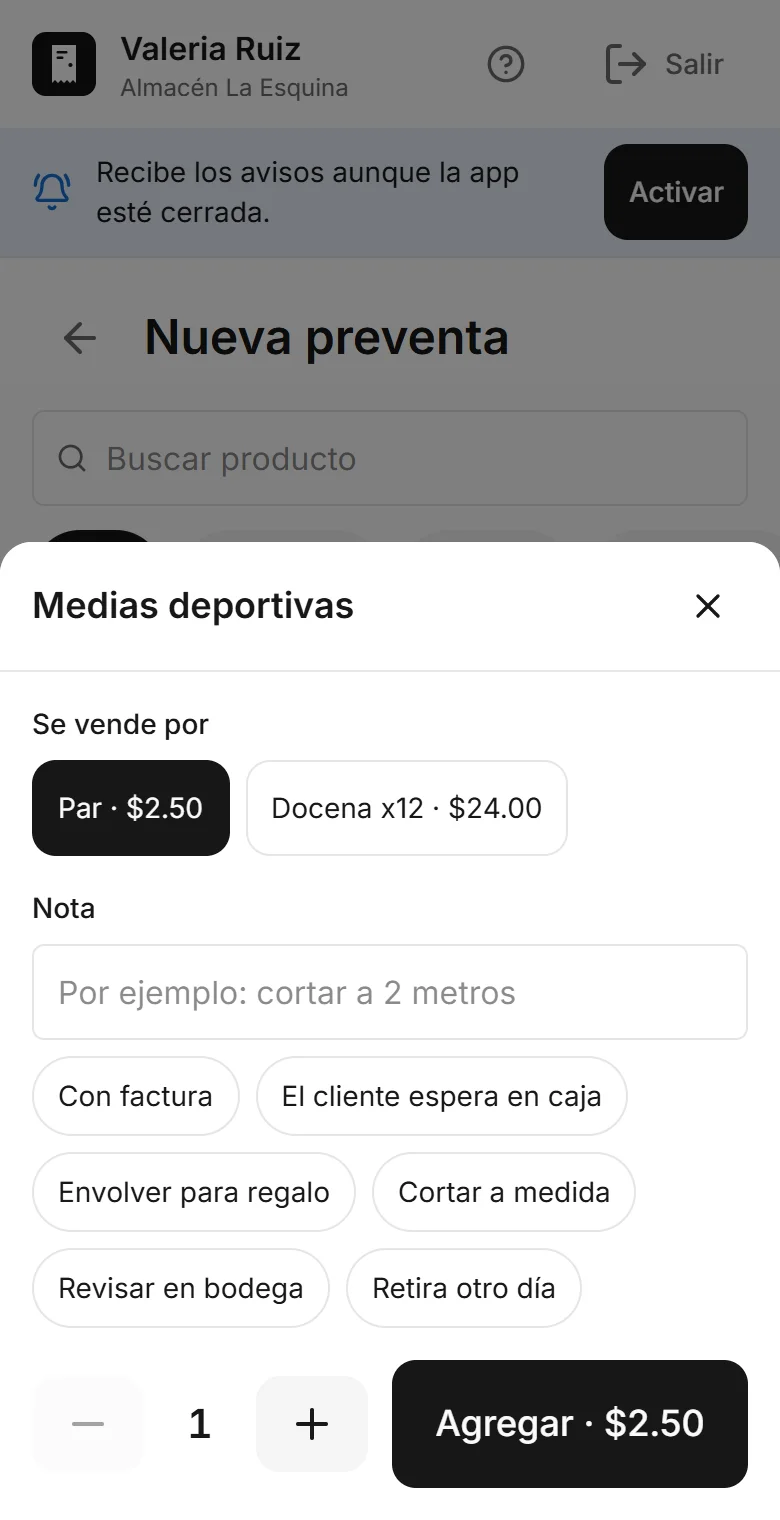
Para elegir la unidad, la cantidad o poner una nota, toca el lápiz de la fila.
Si el producto tiene otras unidades, en Se vende por eliges la unidad, cada una con su precio: la del producto por su nombre (por ejemplo Par) y las demás con cuánto traen (Docena x12). Escribe la Nota si hace falta y toca Agregar, que muestra el total de esa línea. En la imagen: otra unidad (1).
Abajo, la barra Pedido suma lo que llevas. Toca Revisar para ver cada línea.
Ahí cambias la cantidad, quitas una línea o la tocas para corregir su unidad o su nota. En una tableta horizontal el pedido se ve siempre a la derecha.
Si quieres, escribe el nombre del cliente en Nombre del cliente (opcional), en la barra de abajo.
Aparece al agregar el primer producto. No hace falta: la preventa igual lleva un número para encontrarla en la caja.
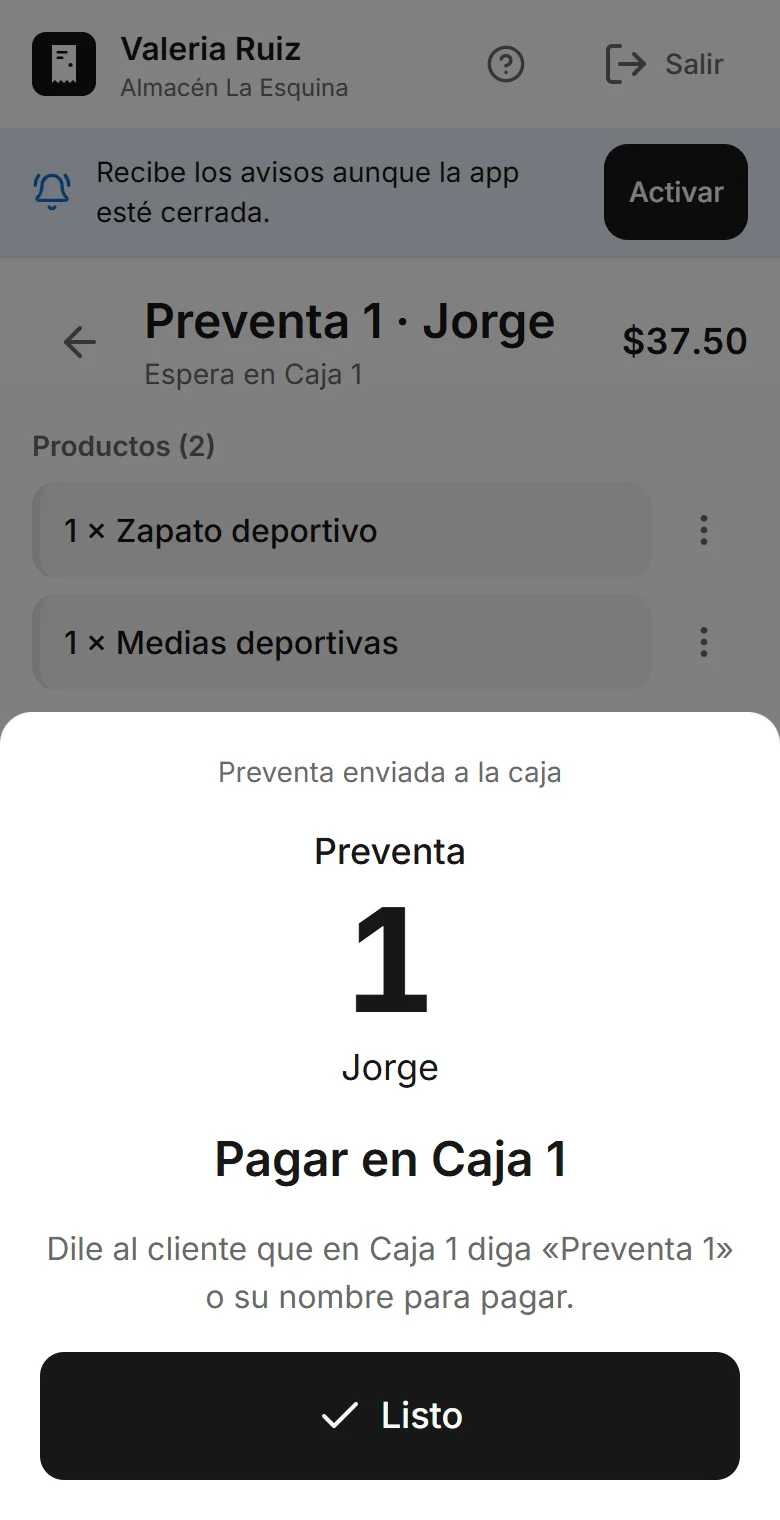
Toca Enviar a la caja y dile al cliente el número y la caja que aparecen en grande.
Si hay dos cajas conectadas o más, primero la app pregunta ¿A qué caja la envías?; la última que usaste aparece marcada. Cada preventa nueva recibe un número del día (vuelve a 1 cada día), por ejemplo Preventa 23, y debajo dice en qué caja paga el cliente. Solo esa caja la tiene: ahí la venta en espera se llama igual, con el nombre si lo escribiste: Preventa 23 · Juan. Toca Listo y se abre la preventa, que también dice en qué caja espera. En una tableta en modo kiosco, Listo cierra tu sesión. En la imagen: la caja donde paga (1), Listo (2).
Si el cliente solo quiere el precio, toca Guardar como cotización.
Escribe a nombre de quién va y toca Guardar cotización. No va a la caja: queda en el panel con su número y los precios de la lista, y desde ahí se envía al cliente. Ver Cotizaciones.
Si algo sale mal
- Dice que ninguna caja del local está conectada.
- La preventa la recibe la caja: debe estar encendida y con internet.
- El cliente fue a pagar y la caja no encuentra su preventa.
- La preventa está solo en la caja a la que la enviaste. En Mis preventas cada una dice en qué caja espera: manda al cliente a esa.
- Dice que la caja todavía no lo recibe.
- La preventa queda en espera y la caja la aplica cuando se conecte. No la envíes de nuevo.
- La caja rechazó la preventa, por ejemplo porque no hay existencia de un producto.
- El teléfono muestra el motivo y lo elegido sigue en el pedido: corrige lo que falta y toca Enviar a la caja otra vez. Al reenviarla recibe un número nuevo.
- Un producto dice Agotado.
- Lo marcaron agotado en la caja o en el panel: no se puede agregar.
- No encuentro un producto que se vende por peso o con precio libre.
- La app de piso no los muestra: se pesan o se cobran en la caja. Un producto por peso aparece solo si tiene una presentación entera, como el saco.
- Quise salir y la app preguntó si salir sin guardar.
- Tienes productos que todavía no enviaste. Seguir con la preventa los conserva; Salir sin guardar los pierde.