Consultar precio y existencias
Para: Vendedor de piso, CajeroApp: App de piso2 minutos
Para qué sirve
Cuando un cliente pregunta cuánto cuesta algo o si queda en bodega, lo respondes en el pasillo sin ir a la caja.
Paso a paso
En el inicio, toca Consultar precio y existencias.
Toca Escanear con la cámara y apunta al código de barras, o escribe el código o parte del nombre y toca la lupa.
La primera vez el teléfono pide permiso para usar la cámara. Si escribes un nombre, elige el producto de la lista. En la imagen: Escanear con la cámara (1).
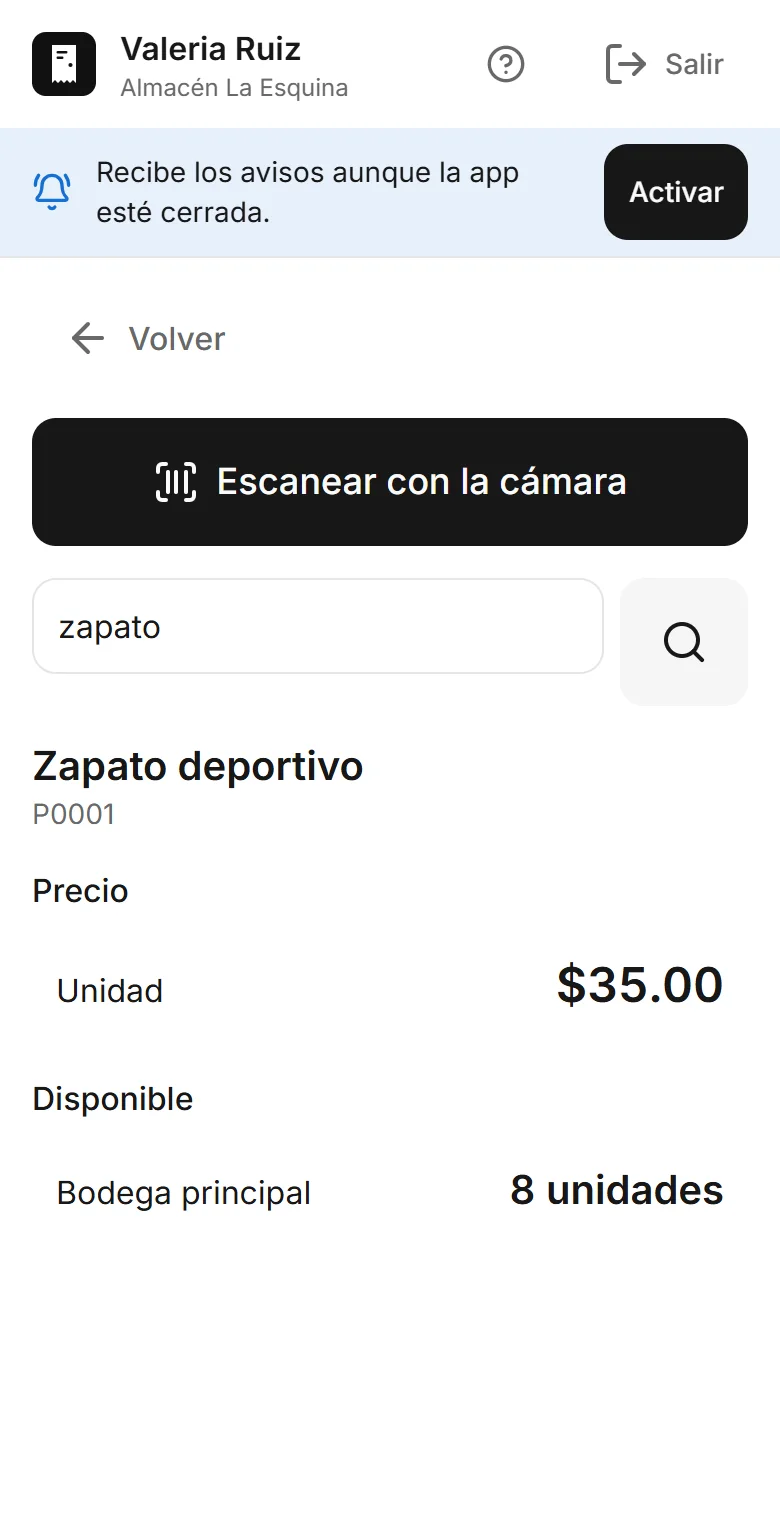
Lee el precio de cada unidad en que se vende.
Si el producto tiene precio por cantidad, ves desde cuántas unidades baja. Si el negocio lo permite, ves también el precio de cada lista.
En Disponible ves cuánto hay en cada bodega del local.
Debajo aparece lo separado en apartados, lo que va en camino a otro local y lo que está por llegar de compras ya pedidas al proveedor.
Si el negocio lo encendió, en En otros locales ves cuánto hay en cada uno de sus otros locales.
Sirve para decirle al cliente dónde más lo encuentra. Solo aparecen los locales que comparten sus existencias. Toca un local para ver cómo se llama el producto allá y sus códigos; si el nombre no se parece, un aviso te pide confirmar antes de mandar al cliente. "No lo maneja" quiere decir que ese local no tiene ese producto con el mismo código de barras ni el mismo código. Ver existencias entre locales.
Si algo sale mal
- Dice que no hay un producto con ese código.
- Prueba escribiendo parte del nombre. Si aparece, el código de barras no está cargado en el catálogo: avisa al administrador.
- La cámara no se abre.
- Activa el permiso de la cámara para el navegador en los ajustes del teléfono, o escribe el código.