Ver las existencias de tus otros locales
Para: Dueño o administradorApp: Panel3 minutos
Para qué sirve
Cuando un producto se acabó aquí, el vendedor o el cajero consulta en el momento si queda en otro de tus locales y se lo dice al cliente, en lugar de perder la venta.
Antes de empezar, ten a mano
- Los locales tienen que estar en Facturadoor como negocios aparte, con el mismo RUC en Configuración, Facturación, y tú tienes que ser administrador en todos. Es la misma condición de los traslados entre locales.
- Cada producto se reconoce en el otro local primero por su código de barras y, si no lo tiene, por su código principal. Como cada local numera sus códigos por su cuenta (el P0001 de un local puede ser otro producto en el otro), conviene que los productos sin código de barras tengan el mismo código principal en todos tus locales.
Paso a paso
En cada local, entra a Inventario, pestaña Configuración, bloque Existencias entre locales.
Enciende Compartir mis existencias con mis otros locales en los locales que quieres que se puedan consultar.
Viene apagada: ningún local muestra lo suyo sin que lo enciendas aquí. Se ve solo lo disponible de cada producto (lo que hay menos lo apartado y lo que va en camino), nunca costos, precios ni bodegas. En la imagen: Ver existencias de mis otros locales (1).
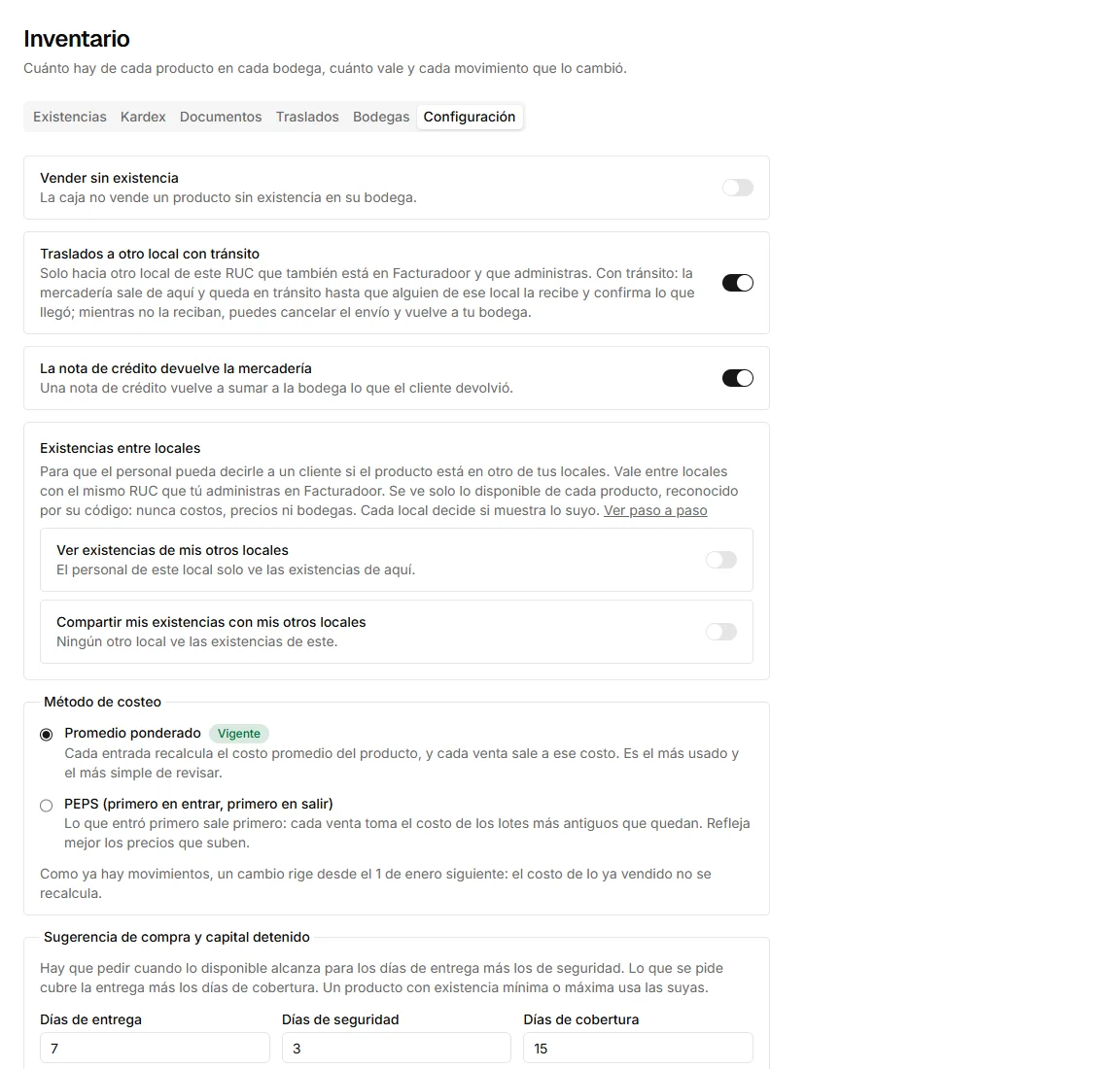
Enciende Ver existencias de mis otros locales en los locales cuyo personal debe poder consultar.
Un local ve a otro solo si él tiene encendida la opción de ver y el otro la de compartir. Puedes dejar un local que solo comparte y otro que solo consulta.
En la app de piso, la consulta de un producto muestra En otros locales debajo de lo disponible aquí.
Toca un local para ver cómo se llama el producto allá, su código, su código de barras y por cuál se reconoció. Si el nombre no se parece al de aquí, aparece un aviso para confirmar antes de mandar al cliente. Ver consultar precio y existencias.
En la caja, toca Existencias en la barra de la venta, busca el producto por nombre (varias palabras en cualquier orden, sin tildes) o código (o escanéalo) y verás cuánto hay aquí y en cada otro local.
Como en la app de piso, tocar un local muestra el detalle del producto allá. Lo de los otros locales se consulta en línea: sin conexión, la caja lo dice. El botón aparece cuando la caja recibe la opción encendida, en su siguiente sincronización.
Si algo sale mal
- Un local no aparece en la lista.
- Revisa que ese local tenga encendida Compartir mis existencias, que tenga el mismo RUC y que sigas siendo administrador en los dos. Un local suspendido o con el borrado programado no aparece.
- El local aparece con "No lo maneja" aunque sí lo tiene.
- El producto tiene otro código de barras y otro código principal en ese local: pon el mismo código de barras, o el mismo código principal, en los dos.
- Aparece el aviso "Allá se llama...".
- El otro local tiene un producto con el mismo código pero otro nombre: puede ser otro producto. Toca el local para ver sus códigos y corrige el código en uno de los dos locales.
- La caja no muestra el botón Existencias.
- Enciende Ver existencias de mis otros locales en ese local y espera a que la caja sincronice. La caja necesita la versión 0.64 o posterior (el detalle al tocar un local, la 0.64.1).