Imprimir etiquetas con código de barras
Para: Dueño o administradorApp: Panel2 minutos
Para qué sirve
Lo que vendes al granel, lo que llega sin código o lo que reempacas no trae código de barras. Con una etiqueta impresa, la caja lo vende con el lector como cualquier otro producto.
Antes de empezar, ten a mano
- La función Etiquetas con código de barras encendida en Configuración, Funciones. Viene encendida en tienda y almacén.
- Hojas A4 de etiquetas adhesivas de 24, 40 o 65 por hoja.
Paso a paso
En Catálogo, pestaña Productos, toca Etiquetas.
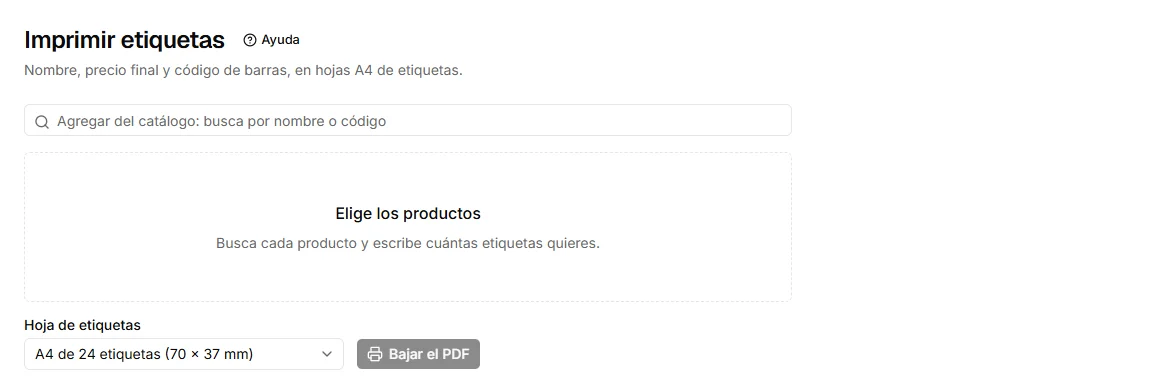
Busca cada producto y escribe cuántas etiquetas quieres.
Si el producto se vende también por caja o paquete, elige la unidad: la etiqueta lleva su precio y su código.
Elige la hoja de etiquetas que usas y toca Bajar el PDF.
Imprímelo al 100 % (sin "ajustar a la página") para que cada etiqueta caiga en su lugar. En la imagen: Bajar el PDF (1).
Si algo sale mal
- La etiqueta trae el código principal en lugar de un código de barras.
- El producto no tiene código de barras: se usa su código principal, que la caja también reconoce con el lector.
- Las etiquetas salen corridas.
- Revisa que la hoja elegida sea la que usas y que la impresora no esté ajustando el tamaño de la página.