Buscar facturas, descargar el XML y el PDF
Para: Dueño o administrador, ContadorApp: Panel3 minutos
Para qué sirve
Para reenviarle una factura a un cliente, revisar si el SRI la autorizó o entregarle los archivos al contador.
Paso a paso
Entra a Facturas. Cada factura que cobra una caja llega aquí, se firma y se envía al SRI sola.
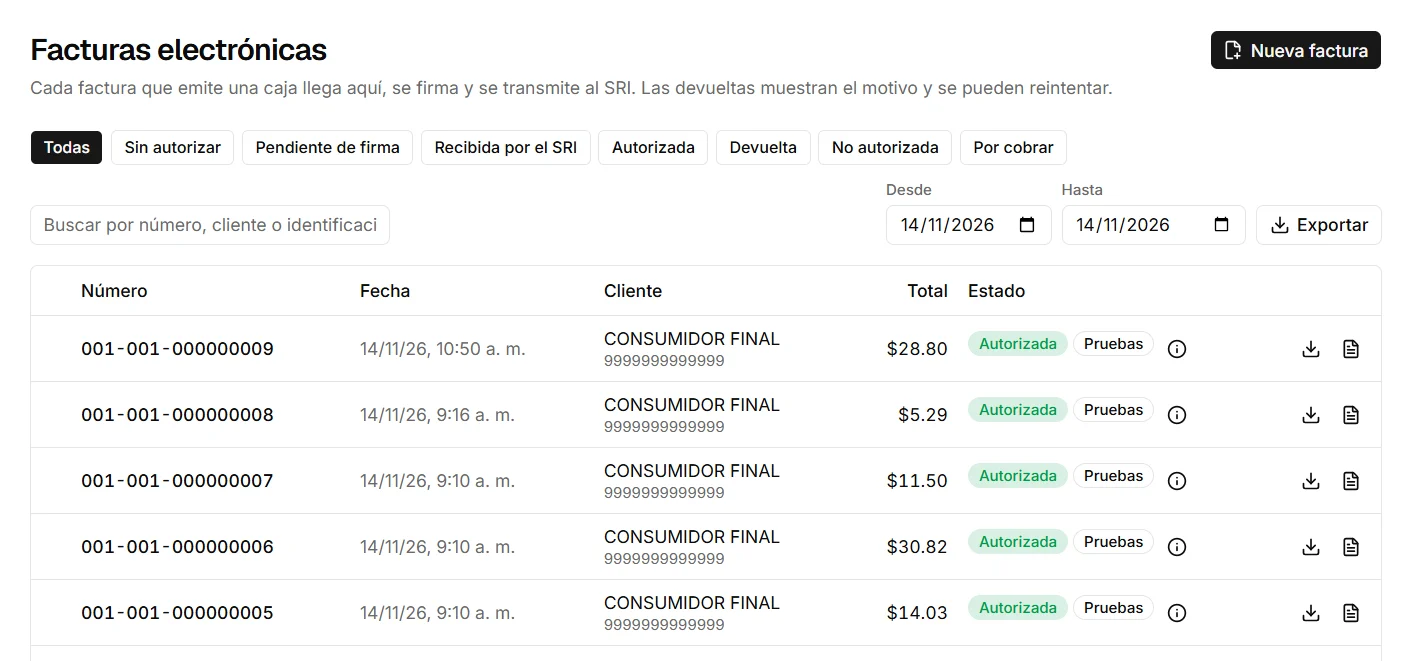
Para encontrar una, escribe en el buscador (4) su número, el nombre del cliente o su cédula o RUC.
Al buscar se miran todas las fechas. Sin buscar, la lista muestra las fechas elegidas (3), hoy de fábrica.
Filtra por estado (2): autorizadas, devueltas, pendientes o por cobrar.
Sin autorizar (1) junta todo lo que todavía no autoriza el SRI, de cualquier fecha. Ver Facturas sin autorizar.
Con los botones de la fila (7) descargas el XML o abres el PDF (el RIDE).
El cliente que dejó su correo recibe ambos solos cuando el SRI autoriza la factura.
El botón de información (6) abre el detalle: cuándo la autorizó el SRI, la clave de acceso y lo que se puede hacer con ella.
Para llevar las facturas a Excel, toca Exportar.
Sale un CSV con las fechas elegidas, que Excel abre con las columnas separadas.
Si algo sale mal
- Una factura dice Devuelta o No autorizada.
- Abre su detalle: dice qué respondió el SRI y qué hacer. Ver Facturas sin autorizar.
- El cliente necesita la factura a otro nombre.
- Una factura emitida no se cambia. Se anula en el SRI o se emite una nota de crédito, y se factura de nuevo.