Ordenar el catálogo en categorías
Para: Dueño o administradorApp: Panel3 minutos
Para qué sirve
Las categorías agrupan los productos en la caja, en la app de piso y en el catálogo en línea: Abarrotes, Bebidas, Limpieza, Herramientas o lo que tenga sentido en tu comercio. Con ellas el cajero encuentra un producto sin escribir su nombre.
Paso a paso
En Catálogo, abre la pestaña Categorías. Toca Nueva categoría o Editar en una existente.
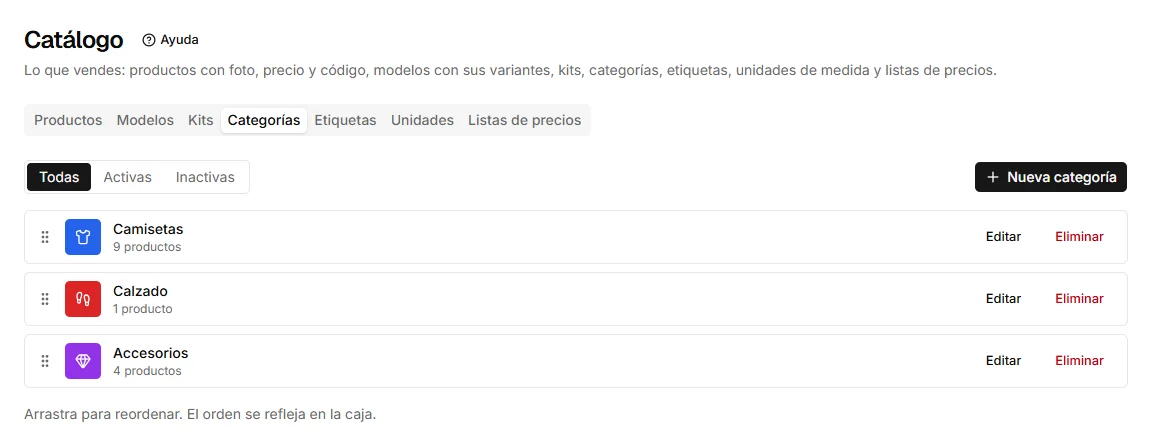
Arriba puedes ver Todas, Activas o Inactivas. Cada fila dice cuántos productos tiene. En la imagen: la pestaña Categorías (1), Nueva categoría (2).
Escribe el Nombre, elige un Icono y un Color, y toca Guardar.
El icono se muestra junto al nombre en la caja y el color ayuda a encontrar la categoría de un vistazo.
Para que no se vea por un tiempo, apaga Visible en la caja en lugar de borrarla.
La categoría y sus productos se conservan; puedes volver a encenderla cuando quieras.
Arrastra las filas para cambiar el orden.
Así se ven en la caja. Para arrastrar hay que estar en Todas: con un filtro puesto la lista no se reordena.
Después, en cada producto, pestaña General, elige su Categoría.
Un producto sin categoría sigue a la venta: se encuentra con el buscador o el lector de códigos.
Si algo sale mal
- Borré una categoría y sus productos ya no tienen grupo.
- Es lo esperado: los productos quedan sin categoría, pero siguen a la venta. Asígnales otra en la pestaña General de cada producto.
- La caja todavía muestra el orden anterior.
- La caja recibe los cambios del catálogo en segundos si tiene internet. Si no tiene conexión, los recibe al volver la red.