Invitar a un socio o a tu contador
Para: Dueño o administrador, ContadorApp: Panel3 minutos
Para qué sirve
Nadie comparte contraseñas. Cada persona entra con su cuenta, y si atiende varios negocios los ve todos con la misma.
Paso a paso
En Usuarios, toca Invitar al panel.
Escribe su nombre y su correo (1) y elige el rol (2).
Administrador maneja todo, como tú. Contador ve facturas, notas de crédito, retenciones, recibos, turnos, anulaciones, contabilidad, inventario, compras y las cuentas por pagar y por cobrar, y descarga los comprobantes; no ve el catálogo ni el directorio de clientes.
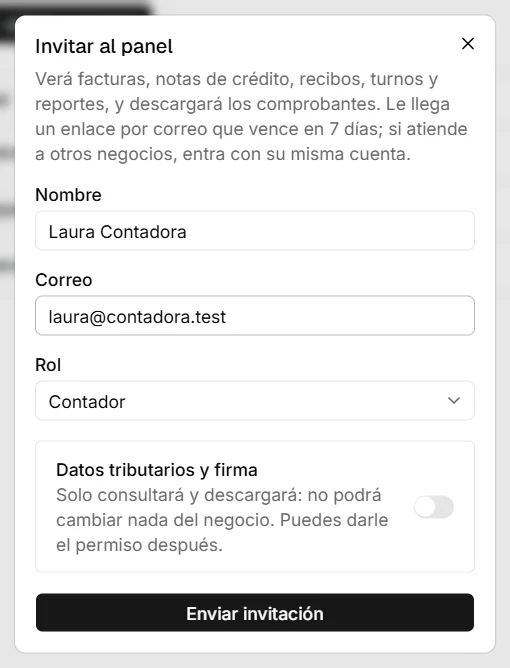
Para un contador, decide si puede cambiar los datos tributarios y la firma (3).
Apagado solo consulta y descarga. Encendido también cambia el RUC, el régimen y la firma, y reprocesa comprobantes. Se puede cambiar después.
Toca Enviar invitación (4).
Le llega un enlace por correo que vence en 7 días. Si no tiene cuenta, crea su contraseña al aceptar; si ya tiene, acepta con su sesión.
Si algo sale mal
- No le llegó el correo.
- Que revise la carpeta de correo no deseado. Si venció, anula la invitación y envía otra.
- Quiero saber qué hizo el contador.
- La Bitácora de accesos, al final de Usuarios, registra invitaciones, permisos, descargas y anulaciones con quién y cuándo.
- Quiero quitarle el acceso.
- Toca Editar en su fila y apaga Acceso al negocio. Su sesión aquí se cierra; sus otros negocios no cambian.