Facturar desde el panel lo que no pasa por la caja
Para: Dueño o administrador, ContadorApp: Panel4 minutos
Para qué sirve
Una venta grande a una empresa, un pedido a crédito, un servicio o una cotización aceptada no siempre se cobran en la caja. Aquí los facturas con tus datos, tu firma y el mismo control del SRI. Lo que eliges del catálogo sale del inventario como una venta de la caja.
Antes de empezar, ten a mano
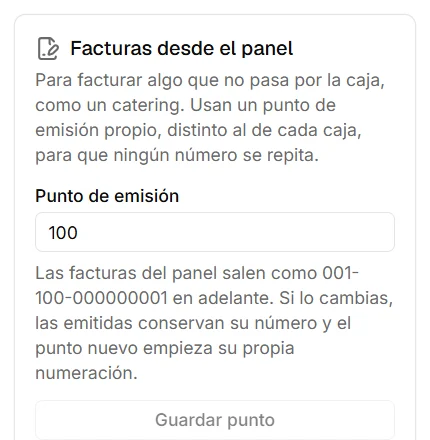
- Un punto de emisión para el panel, distinto al de cada caja. La primera vez se elige en Configuración, Facturación, tarjeta Facturas desde el panel.
Paso a paso
Si es la primera vez, escribe el punto de emisión del panel (1), por ejemplo 100, y toca Guardar punto (2).
Tres dígitos que no use ninguna caja. Así las facturas del panel tienen su propia numeración y ninguna se repite.
En Facturas, toca Nueva factura.
Si vienes de una cotización aceptada, su botón Facturar abre este mismo formulario con su cliente y sus productos.
En Cliente, búscalo en el directorio o escribe su identificación y su nombre.
Con correo, el cliente recibe el XML y el PDF al autorizarse. Si el cliente vende a crédito y pasa su cupo o tiene facturas vencidas, el panel lo avisa sin bloquear.
En Qué se factura, busca cada producto en Agregar del catálogo o toca Agregar línea libre.
Una línea del catálogo trae su nombre, su código y su IVA, deja elegir la unidad (la caja, el saco) y propone el precio de la lista del cliente; sale de la bodega principal. Una línea libre es para lo que no está en el catálogo, como un servicio, y no toca el inventario.
Revisa la cantidad, el precio, el Impuesto y el Desc. % de cada línea.
Con Precios con IVA encendido escribes lo que paga el cliente; la factura separa la base y el IVA.
En Cobro, elige cómo se pagó (1).
El dinero va donde diga la forma de pago, por ejemplo la cuenta del banco: no toca ninguna caja ni turno. Si el cliente se lleva la mercadería después, enciende Entrega pendiente (aparece con esa función encendida en Configuración, Funciones): la venta queda en Por entregar.
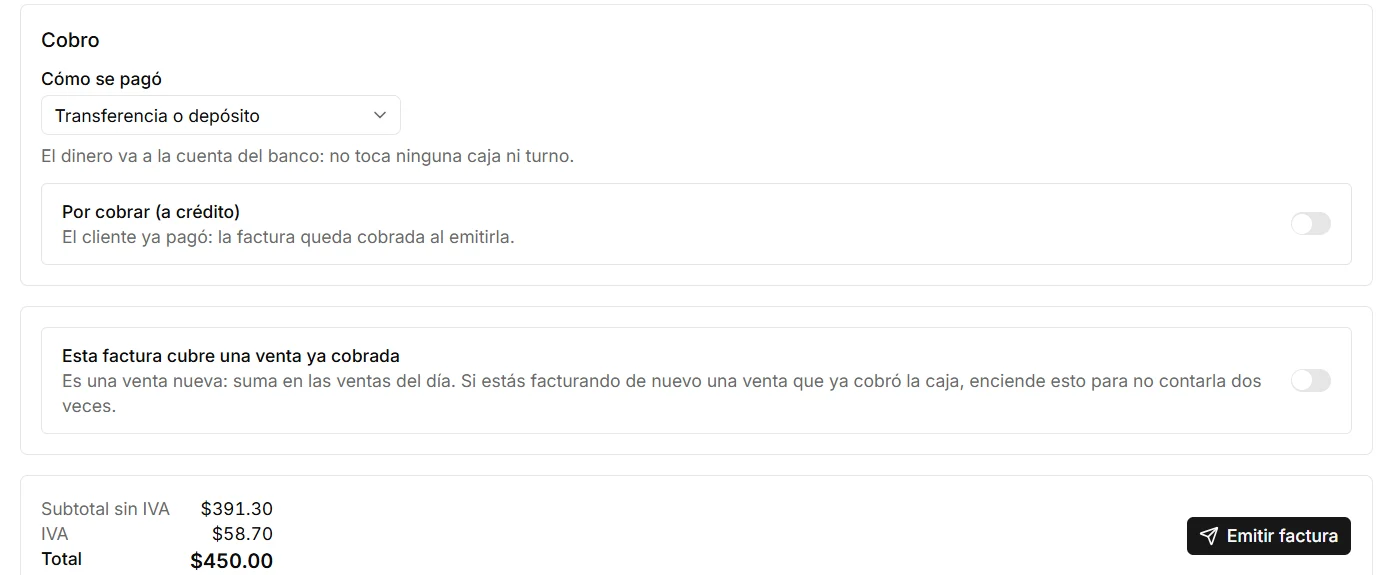
Si el cliente pagará después, enciende Por cobrar (a crédito) (2) y escribe el Plazo en días.
El interruptor aparece con la función Crédito a clientes encendida en Configuración, Funciones. La factura queda en Por cobrar hasta que se cobre; los abonos se registran ahí. Si pagó todo de una vez, abre el detalle de la factura y toca Marcar cobrada.
Enciende Esta factura cubre una venta ya cobrada (3) solo si facturas de nuevo algo que ya cobró la caja.
Por ejemplo, un recibo que el cliente ahora quiere con factura. Así esa venta no se cuenta dos veces.
Revisa el total (4) y toca Emitir factura (5).
Si algo sale mal
- Dice que falta el punto de emisión del panel.
- Elígelo en Configuración, Facturación, como en el primer paso.
- No deja facturar a consumidor final.
- A consumidor final se permite hasta $50 y nunca a crédito. Por encima, hay que identificar al cliente.
- La cotización estaba vencida.
- Se puede facturar igual: los productos del catálogo toman el precio de la lista de hoy. Revisa los precios antes de emitir.