Crear y editar productos
Para: Dueño o administradorApp: Panel5 minutos
Para qué sirve
El catálogo es lo que la caja y la app de piso pueden vender. Cada producto lleva su precio, su IVA, la unidad en que se vende y, si lo controlas, su inventario, así cada venta descuenta de la bodega.
Antes de empezar, ten a mano
- Si es tu primera vez, con el catálogo vacío toca Empezar con ejemplos: se crea un catálogo pequeño de tu tipo de negocio, marcado como Ejemplo, que editas a tu medida. Ver Empezar con un catálogo de ejemplo.
- Ten a mano tus precios. Si ya los tienes en una hoja de cálculo o en otro sistema, es más rápido importar el catálogo.
- Crea antes las categorías en que quieres agrupar los productos.
Paso a paso
En el menú, sección Vender, entra a Catálogo. Verás las pestañas Productos, Kits, Categorías, Etiquetas y Unidades, más Modelos y Listas de precios si esas funciones están encendidas en Configuración, Funciones.
En Productos, los filtros muestran Todos, los Activos, los Agotados, los Inactivos y, si hay, los Por revisar. Exportar descarga todo en Excel e Importar carga muchos de una vez.
Toca Nuevo producto para crear uno, o Editar en la fila de uno que ya existe.
El producto se abre a página completa, con las pestañas General, Inventario, Unidades y Precios.
En General, escribe el Nombre. El Código es opcional: si lo dejas vacío, el sistema pone P0001, P0002 y así.
El código sale en cada factura. Si lo cambias después, las facturas ya emitidas conservan el anterior. La Descripción ayuda a reconocerlo: medida, material o presentación. En la imagen: la pestaña General (1), la pestaña Unidades (2), Guardar cambios (3).
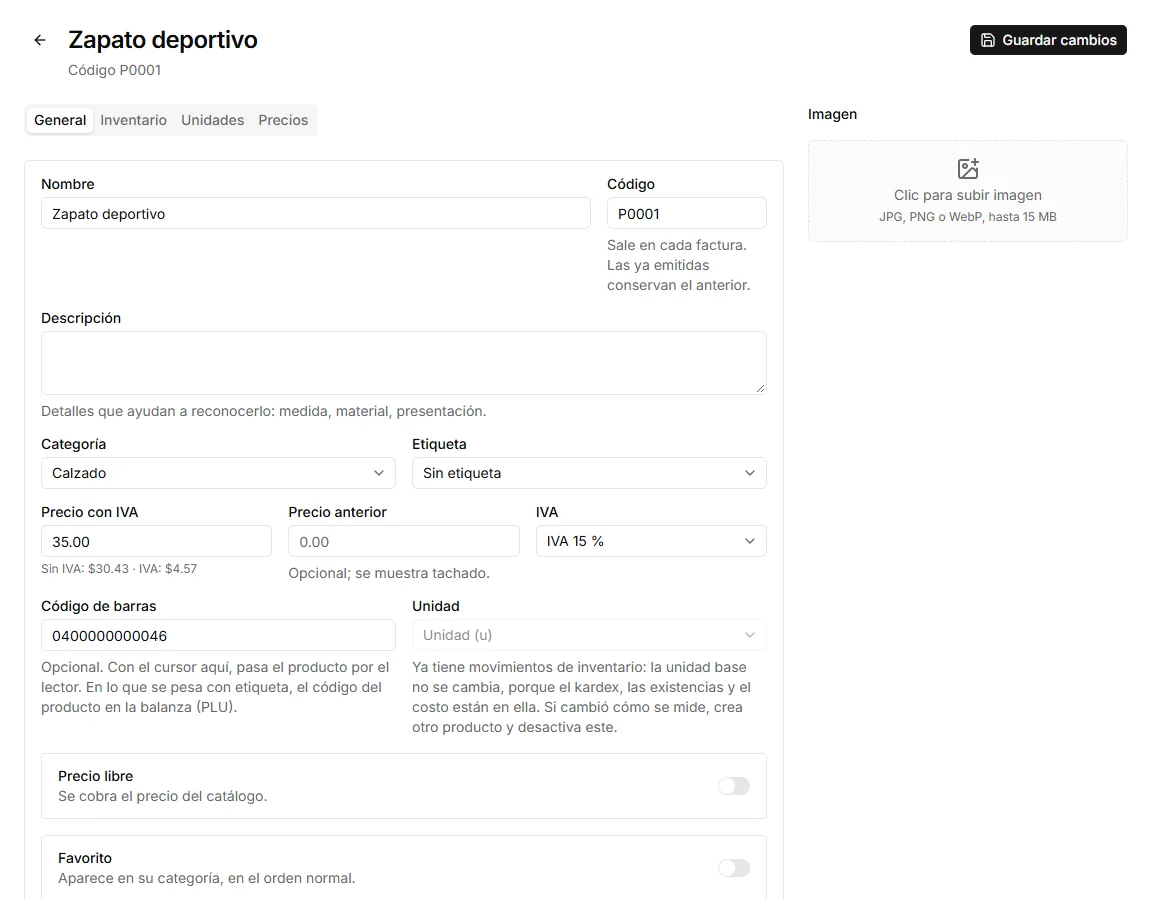
Elige la Categoría y, si quieres, una Etiqueta (Nuevo, Oferta, Importado).
Las etiquetas se crean en la pestaña Etiquetas del catálogo, con su nombre, icono y color.
Escribe el Precio con IVA: lo que paga el cliente.
El precio que escribes es exactamente el que se cobra: tres productos de $8, $9 y $5 suman $22.00 en la venta y en la factura. Precio anterior es opcional y se muestra tachado.
Revisa el IVA y la Unidad en que se vende: unidad, kilo, libra, litro, metro o las que crees en la pestaña Unidades del catálogo.
Con kilo o libra la caja pide el peso y también lee la etiqueta de la balanza; con litro o metro pide la cantidad. Si el producto ya tiene movimientos de inventario, su unidad no se cambia.
Pasa el producto por el lector con el cursor en Código de barras.
Es opcional. En lo que se pesa con etiqueta, va el código del producto en la balanza (PLU). Con Precio libre, la caja pide el precio en cada venta: un servicio o un trabajo a medida.
Deja encendido Disponible para la venta. Con Favorito, el producto aparece primero en la caja.
En la pestaña Inventario, decide si Lleva inventario.
Encendido, cada venta descuenta de la bodega de la caja y puedes poner Existencia mínima, Existencia máxima, Marca y Ubicación en bodega. Apagado, sirve para servicios, recargos o lo que no se guarda en bodega.
Toca Crear producto (o Guardar cambios si lo estás editando).
Al crearlo se activan la foto (a la derecha, Imagen) y las pestañas Unidades y Precios. La foto puede ser JPG, PNG o WebP; el sistema la achica sola. Las cajas reciben el cambio en segundos si tienen internet.
Si lo vendes o compras también por caja, saco o docena, agrégalo en la pestaña Unidades.
Cada unidad lleva cuántas unidades base trae (la caja de 12) y, si quieres, su propio precio y código de barras. En Precios ves lo que vale en cada lista y das precios por cantidad.
Si algo sale mal
- Dice que el código de barras ya lo usa otro producto.
- Cada código de barras es de un solo producto o de una sola de sus unidades. Busca el producto que nombra el aviso y corrige el que está mal.
- No puedo cambiar la unidad del producto.
- Ya tiene movimientos de inventario: el kardex, las existencias y el costo están en esa unidad. Si cambió cómo se mide, crea otro producto y desactiva este.
- Tengo productos marcados como Ejemplo y ya no los quiero.
- Arriba del catálogo, en el aviso azul, toca Quitar los ejemplos. Se borra lo que sigue marcado como Ejemplo; lo que editaste, o un ejemplo que ya usa algo tuyo (una venta, una compra, su kardex, un kit tuyo), se queda y el panel dice cuál.
- Hay productos con la insignia Por revisar.
- Se crearon al registrar la factura de un proveedor y están inactivos: la caja no los vende. Toca Ver los por revisar en el aviso de arriba, abre cada uno, corrige el nombre y el precio, enciende Disponible para la venta y guarda.
- Quiero que deje de venderse solo por un tiempo.
- No lo desactives: toca Marcar agotado en la lista y Volver a vender cuando llegue. También se hace desde la caja.