Registrar la factura de un proveedor
Para: Dueño o administradorApp: Panel4 minutos
Para qué sirve
Para que lo comprado entre a la bodega con su costo real y para que el sistema recuerde qué producto tuyo es cada código del proveedor la próxima vez.
Antes de empezar, ten a mano
- Solo un administrador registra compras, porque mueven el inventario.
- Ten a mano el XML de la factura del proveedor o su clave de acceso de 49 dígitos. Sin ellos, también se escribe a mano.
- Si el vendedor no da factura (el productor que te trae huevos o leche), usa la pestaña Sin comprobante: ver más abajo.
Paso a paso
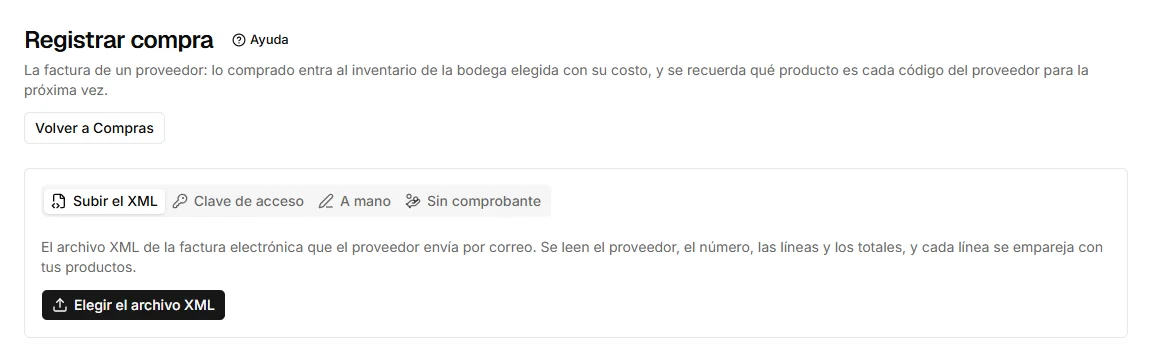
En Compras, toca Registrar compra y elige cómo empezar: Subir el XML, Clave de acceso o A mano.
En Subir el XML toca Elegir el archivo XML; en Clave de acceso escribe los 49 dígitos y toca Traer la factura; A mano (una factura en papel) empieza con Empezar en blanco. Con el XML o la clave se llenan el proveedor, el número, la fecha, la forma de pago y las líneas. Un proveedor nuevo se da de alta al guardar.
A quien no da factura, elige Sin comprobante y toca Empezar sin comprobante.
Elige el vendedor del directorio o toca Escribir el vendedor: basta su nombre, y la cédula o el RUC si los tiene. No se escribe número: al registrar, el sistema le pone uno propio y seguido (SC-000001, SC-000002). Si te dio una nota de venta o un recibo, anótalo en Referencia del vendedor. Las líneas nacen con IVA 0 %, porque un productor informal no lo cobra; cámbialo si hace falta. Entra al inventario con su costo y, a crédito, a Por pagar, como cualquier compra. En la imagen: Sin comprobante (1).
Revisa en cada línea el Producto propio al que entra.
Las que el sistema reconoció dicen Recordado, Por código o Por código de barras. Las que dicen Sin emparejar, en ámbar, esperan que elijas el producto o No entra al inventario (un flete, un servicio).
Si el producto es nuevo, toca Elegir producto y luego Crear producto con estos datos.
Se abre un panel a la derecha, sin salir de la compra, con el nombre que escribió el proveedor, el IVA de la línea y, si el código del proveedor es un código de barras válido, ese código. Cambia el nombre al que usas para vender, elige la unidad y la categoría y escribe el Precio de venta, que es obligatorio. Al lado ves el costo de esta compra por unidad como referencia. Toca Usar en la línea: la línea dice Nuevo con el nombre, y con el lápiz lo cambias o con la X lo descartas.
Elige la Unidad de compra de cada línea si el proveedor vende por caja, saco o docena.
El inventario se guarda en la unidad base del producto: 10 cajas de 12 entran como 120 unidades, con el costo repartido.
Toca Registrar compra.
Se crean los productos nuevos, lo comprado entra a la bodega elegida con su costo y, si fue a crédito, queda en Por pagar. La próxima factura del mismo proveedor reconoce sus códigos. Si algo falla, no se registra nada: ni la compra ni los productos nuevos.
Después, en Catálogo, Productos, toca Ver los por revisar en el aviso de arriba y revisa cada producto creado desde la compra.
Corrige lo que haga falta, enciende Disponible para la venta y guarda: la marca Por revisar desaparece y queda listo para vender.
Si algo sale mal
- El panel dice que el código de barras ya lo usa otro producto.
- Ese producto ya existe en tu catálogo, quizás con otro nombre. Toca Elegir con el nombre de ese producto, en el aviso, para usarlo en la línea en lugar de crear otro.
- Dice que ya existe un producto con ese nombre.
- Es solo un aviso: puede haber dos productos con el mismo nombre. Si es el mismo, toca Elegir con su nombre, en el aviso; si es otro, cambia el nombre para distinguirlos o sigue igual.
- Dice que dos líneas crean el mismo producto.
- Dos líneas no pueden crear un producto con el mismo nombre, el mismo código de barras o el mismo código del proveedor. Junta las dos en una sola línea con la cantidad total, o descarta el producto nuevo de una y regístrala en la próxima compra.
- Al registrar con número del SRI dice que el proveedor no tiene identificación.
- Ese vendedor se guardó sin cédula ni RUC, y solo admite compras sin comprobante. Si ahora te dio factura, completa su RUC en Proveedores o regístrala como compra sin comprobante.
- No veo el producto en la caja después de registrar la compra.
- Si lo creaste desde la compra está inactivo y por revisar. Actívalo en Catálogo: la caja lo recibe en segundos.