Cambiar tu contraseña y activar el segundo factor
Para: Dueño o administrador, ContadorApp: Panel3 minutos
Para qué sirve
Tu cuenta abre todos tus negocios y tu firma electrónica. Con el segundo factor, alguien que conozca tu contraseña igual necesita tu teléfono para entrar.
Antes de empezar, ten a mano
- Una app de autenticación en tu teléfono: Google Authenticator, Microsoft Authenticator o Authy.
Paso a paso
Toca tu nombre arriba a la derecha y entra a Mi cuenta.
Toca Activar el segundo factor.
Escanea el código (1) con la app del teléfono y escribe los seis dígitos que muestra (2). Toca Activar (3).
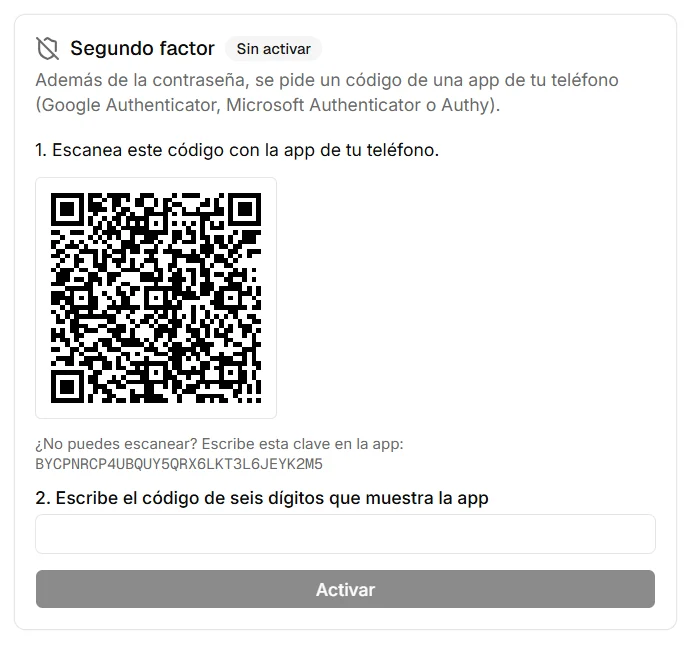
Guarda los códigos de respaldo en un lugar seguro, fuera del teléfono.
Sirven para entrar si pierdes el teléfono, una vez cada uno. No se vuelven a mostrar.
Para cambiar la contraseña, escribe la actual y la nueva y toca Cambiar contraseña.
Se cierran las sesiones abiertas en otros equipos.
Si algo sale mal
- Olvidé mi contraseña.
- En la página para entrar, toca Olvidé mi contraseña y sigue el enlace que llega a tu correo.
- Cambié de teléfono.
- Entra con un código de respaldo. En Mi cuenta, escribe tu contraseña y otro código de respaldo, toca Quitar el segundo factor y vuelve a activarlo con el teléfono nuevo.