Listas de precios: mayoristas, distribuidores y clientes especiales
Para: Dueño o administradorApp: Panel4 minutos
Para qué sirve
Para que el mayorista pague su precio sin que el cajero lo calcule: al elegir al cliente en la caja, cada producto se cobra con su lista.
Antes de empezar, ten a mano
- Los productos ya creados en el catálogo, con su precio de venta normal (el precio de catálogo).
- Los clientes que tendrán una lista, en el directorio de Clientes.
Paso a paso
Entra a Catálogo, pestaña Listas de precios, y toca Nueva lista.
Ponle un nombre que diga para quién es: "Mayorista", "Distribuidor", "Ferretería Andrade". En la imagen: Nueva lista (1), Editar (2).
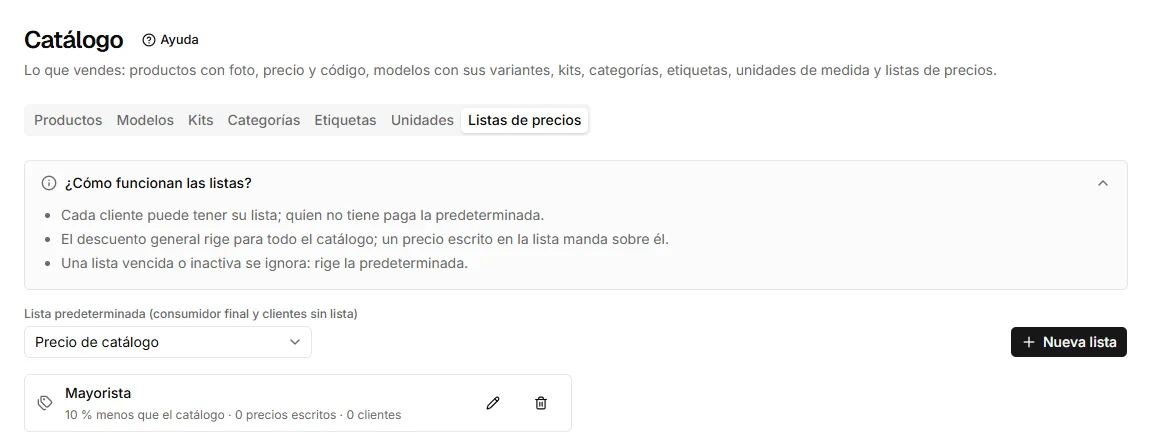
Escribe el Descuento sobre el catálogo (%) y el Redondeo del precio final.
El descuento es la regla general: con 10 %, lo que cuesta $10.00 pasa a $9.00 en esta lista. El redondeo deja el precio final al centavo, a 5 o a 10 centavos. Sin descuento, solo valen los precios que escribas.
Si la lista es por temporada, llena Vigente desde y Vigente hasta.
Fuera de esas fechas, o con Lista activa apagada, la lista se ignora y sus clientes pagan la predeterminada.
Toca el nombre de la lista para abrir sus precios y escribe los que no siguen la regla.
Cada fila es un producto (y cada una de sus unidades, como la caja o el saco). Vacío, rige la regla general; con un precio escrito, manda ese. Al terminar toca Guardar, que dice cuántos cambios hay.
Asigna la lista a cada cliente en su ficha de Clientes, en Lista de precios.
Un cliente sin lista paga la del negocio. Esa se elige arriba en la pestaña, en Lista predeterminada (consumidor final y clientes sin lista); de fábrica es el precio de catálogo.
Si algo sale mal
- El cliente pagó el precio normal.
- Revisa que tenga la lista asignada en su ficha y que la lista esté activa y vigente. La caja recibe los cambios al sincronizar; sin internet usa lo último que recibió.
- Un producto quedó más caro en la lista que en el catálogo.
- Un precio escrito manda sobre todo, aunque sea mayor. Bórralo en el editor de la lista para que vuelva a regir la regla general.
- Quiero cargar muchos precios de una vez.
- Exporta el catálogo, llena la hoja Precios por lista y vuelve a importarlo. Ver Importar el catálogo.
- Borré una lista por error.
- Sus clientes pasan a la predeterminada y lo ya vendido conserva su precio. Hay que crearla de nuevo y volver a asignarla.