Crear kits: varios productos a un solo precio
Para: Dueño o administradorApp: Panel3 minutos
Para qué sirve
Un kit se cobra como una sola línea al precio del kit, pero al venderse descuenta del inventario cada uno de sus componentes: el kit de instalación saca el tubo, los codos y el pegamento. El kit no tiene existencia propia.
Antes de empezar, ten a mano
- Los productos que forman el kit ya deben existir en el catálogo.
Paso a paso
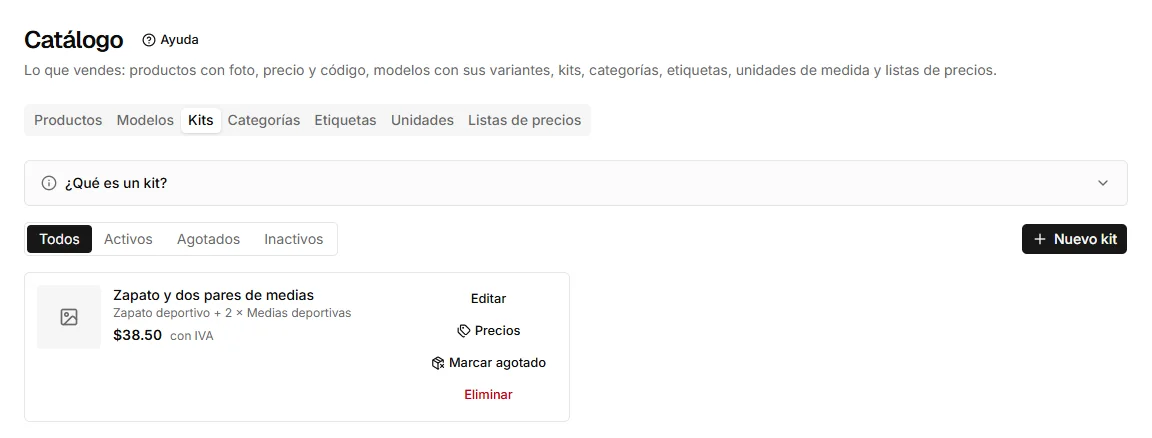
En Catálogo, abre la pestaña Kits y toca Nuevo kit.
El kit se arma en un panel que se abre a la derecha. En la imagen: Nuevo kit (1), Precios (2).
Escribe el Nombre y, si quieres, una Descripción.
En Productos del kit, elige cada producto y su cantidad.
Con Agregar producto sumas otro. Un kit necesita al menos un producto.
Escribe el precio con IVA del kit y elige su IVA, su Categoría y su Etiqueta.
Precio anterior es opcional: se muestra tachado para que se note el ahorro. En la factura el kit va con su propio IVA.
Deja encendido Disponible para la venta y toca Guardar.
Después ábrelo de nuevo con Editar para subir su foto.
Con Precios, en la tarjeta del kit, ves lo que vale en cada lista y le das precios por cantidad.
El precio de cada lista se escribe en el editor de la lista. Mira Listas de precios y Precio por cantidad.
Si algo sale mal
- Se acabó un producto que va en el kit.
- Al agotarlo, el panel y la caja preguntan si también agotas los kits que lo llevan. Agótalos si sin ese producto no se pueden vender; si es un accesorio, el kit puede seguir.
- El botón Nuevo kit no se puede tocar.
- Primero crea los productos que formarán parte del kit en la pestaña Productos.