Agregar varias unidades o buscar un producto
Para: Cajero, Vendedor de pisoApp: Caja2 minutos
Para qué sirve
Cuando el cliente lleva 24 cuadernos no hace falta tocar 24 veces, y cuando el catálogo es grande, escribir o escanear es más rápido que buscar entre las categorías.
Paso a paso
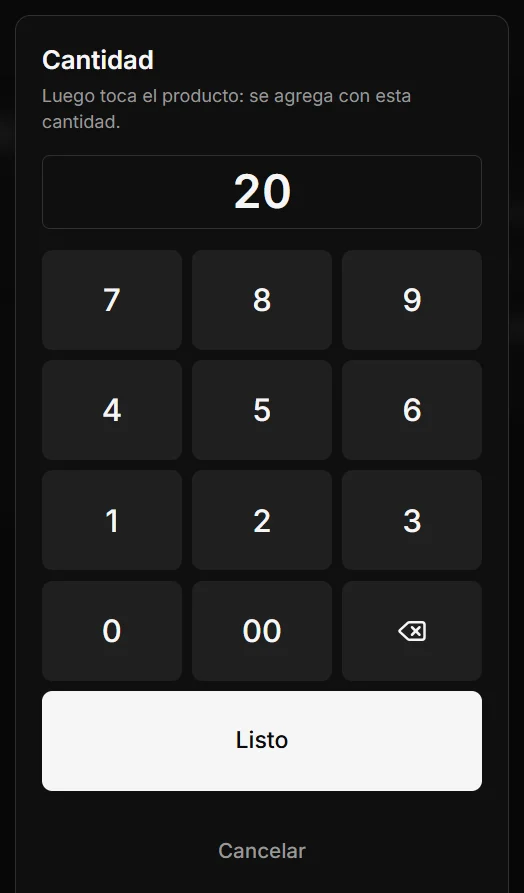
Para varias unidades, toca Cantidad arriba (o la tecla *).
Escribe cuántas son con el teclado y toca Listo (1). Luego toca o escanea el producto: se agrega con esa cantidad.
Para buscar, toca el buscador o presiona F2 y escribe parte del nombre o del código.
La lista se filtra mientras escribes. Puedes escribir varias palabras en cualquier orden ("camiseta azul" encuentra "Camiseta polo azul"), y no importan las tildes ni las mayúsculas. Enter agrega el producto con ese código exacto o, si queda uno solo en la lista, ese. Esc borra la búsqueda.
Con un lector de códigos de barras, solo escanea el producto.
Funciona sin tocar el buscador. El código de barras del producto agrega su unidad base; el de una presentación (la caja, el paquete) agrega esa unidad. Los códigos se registran en el panel, en cada producto y en sus unidades.
Si el negocio usa balanza con etiquetas, escanea la etiqueta impresa.
La caja lee el producto y el peso o el precio de la etiqueta, y cobra exactamente lo impreso. El código del producto en la balanza debe coincidir con su código de barras en el panel.
Si algo sale mal
- Dice "Ningún producto tiene el código".
- Ese código no está en el catálogo. Agrégalo en el panel, en el producto o en una de sus unidades, en el campo de código de barras.
- Dice que la balanza marcó un producto que no está en el catálogo.
- El número del producto en la balanza no es el código de barras de ningún producto. Escríbelo en el panel como código de barras del producto que corresponde.
- No puedo cambiar la cantidad de una línea con + y −.
- Lo que se vende por peso o medida (kilos, metros, litros) no se cambia con esos botones: quita la línea con su motivo y agrégala de nuevo con la cantidad correcta. Mira Quitar productos de una venta.