Conectar y probar la impresora
Para: Dueño o administradorApp: Panel4 minutos
Para qué sirve
Cada caja tiene una impresora: la de caja. Saca facturas, recibos, proformas, anticipos, comprobantes de abonos y pagos, y el cierre del turno, y abre el cajón al cobrar en efectivo. Su dirección se escribe una vez en el panel y se prueba desde la caja.
Antes de empezar, ten a mano
- La impresora encendida y conectada: a la red del local (cable o wifi) o por USB al computador de la caja.
- La dirección de la impresora de red. Casi todas la imprimen al mantener presionado el botón de avance de papel al encenderlas.
Paso a paso
En el panel, ve a Aplicaciones, pestaña Caja, y en Tus cajas toca Editar en la caja.
En la imagen: Editar (1).
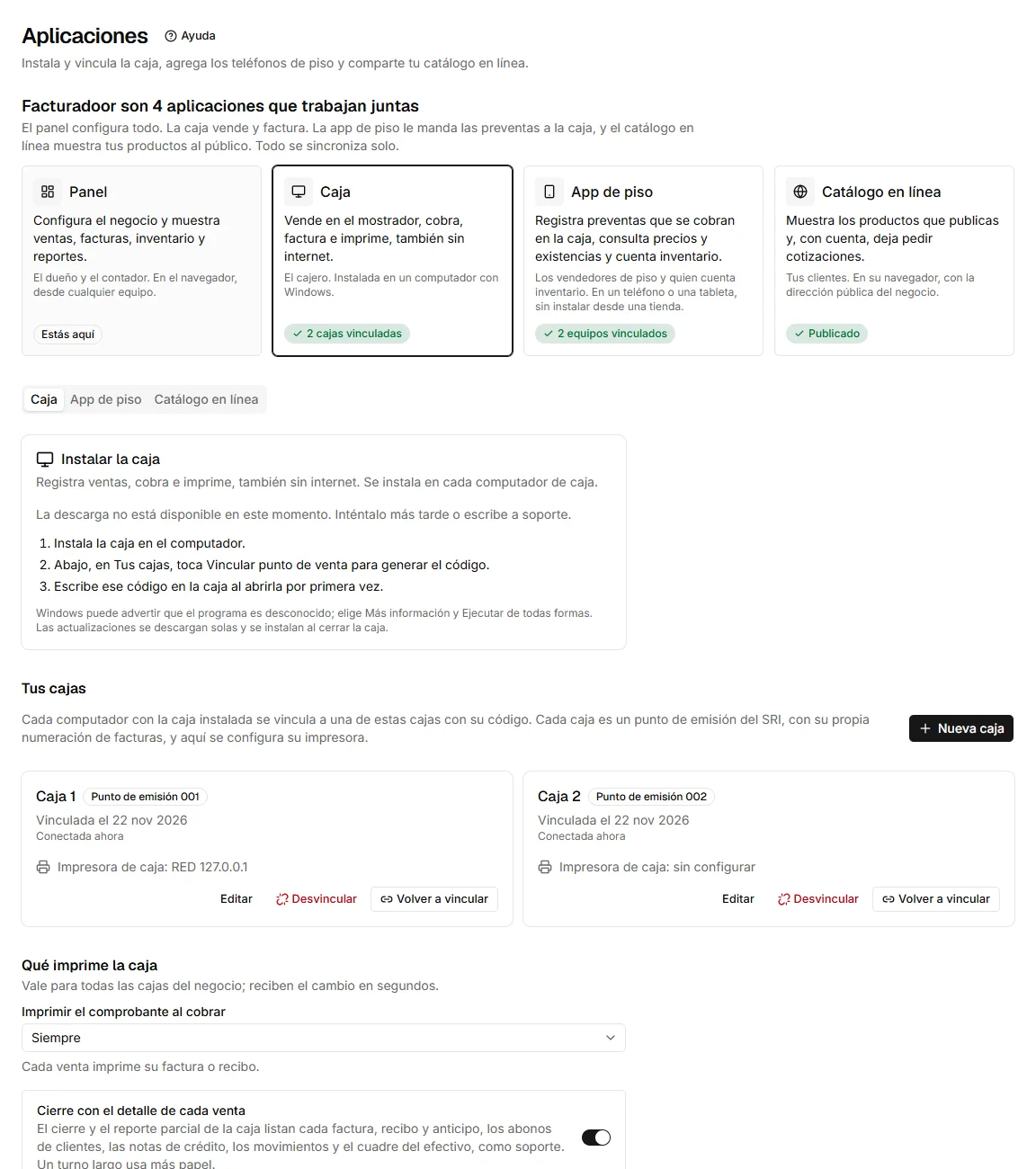
En Impresora de caja elige Red o USB y escribe su Dirección.
Para una impresora de red, su IP, por ejemplo 192.168.1.50. Para una USB, el nombre con el que está compartida en Windows. Con Ninguna la caja vende igual, pero no imprime.
Toca Guardar.
La caja recibe el cambio sola en unos segundos.
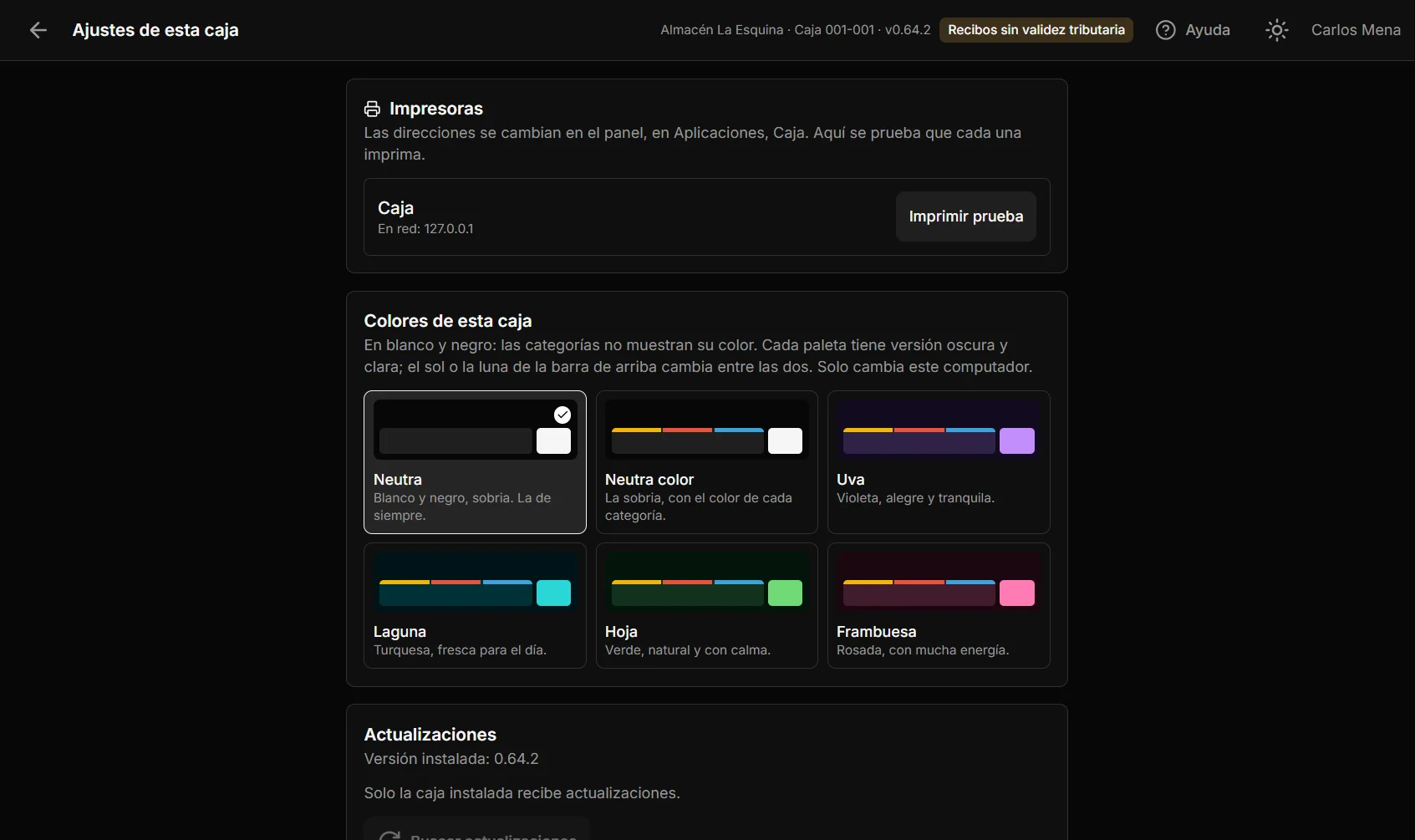
En la caja, abre Ajustes (el engranaje de arriba) y, en Impresoras, toca Imprimir prueba.
Si sale bien, dice "Salió la hoja de prueba." y la impresora saca una hoja. En la imagen: Imprimir prueba (1).
Si algo sale mal
- La prueba dice que la impresora no respondió o rechazó la conexión.
- Revisa que esté encendida, con papel y en la misma red que la caja. Comprueba la dirección: si la impresora cambió de IP, corrígela en el panel.
- Una impresora USB dice que no está compartida.
- En Windows, abre la impresora en Configuración, Impresoras, y actívale Compartir esta impresora. Escribe en el panel ese nombre compartido.
- El cajón no se abre al cobrar.
- El cajón se conecta a la impresora y se abre con ella. Revisa el cable entre los dos y que la impresora responda a la prueba.
- La caja dice que no tiene impresoras configuradas.
- Se puede vender igual, pero no se imprime nada. Agrega la dirección en el panel como en el paso 2.