Conocer la pantalla de la caja
Para: Cajero, Dueño o administrador, Vendedor de pisoApp: Caja3 minutos
Para qué sirve
La caja abre directo en la venta de mostrador: es la pantalla principal y a ella vuelve después de cada cobro. Desde aquí registras productos, cobras y llegas a todo lo demás. Vale la pena conocerla antes del primer día con clientes.
Paso a paso
A la izquierda están los productos; a la derecha, la venta.
Arriba de los productos va el buscador (F2) y, debajo, las categorías: Favoritos (si el dueño marcó alguno), Todo y las del catálogo. Cada tarjeta muestra el nombre, la etiqueta si tiene una, el precio y, si el negocio controla inventario, cuánto queda. Si hay muchas categorías, la fila se desplaza de lado. A la derecha se listan los productos de la venta, el Total y la línea Incluye IVA. En la imagen: Nueva venta (1), En espera (2), Cantidad (3), Caja (4), Ajustes (5), Cobrar (6).
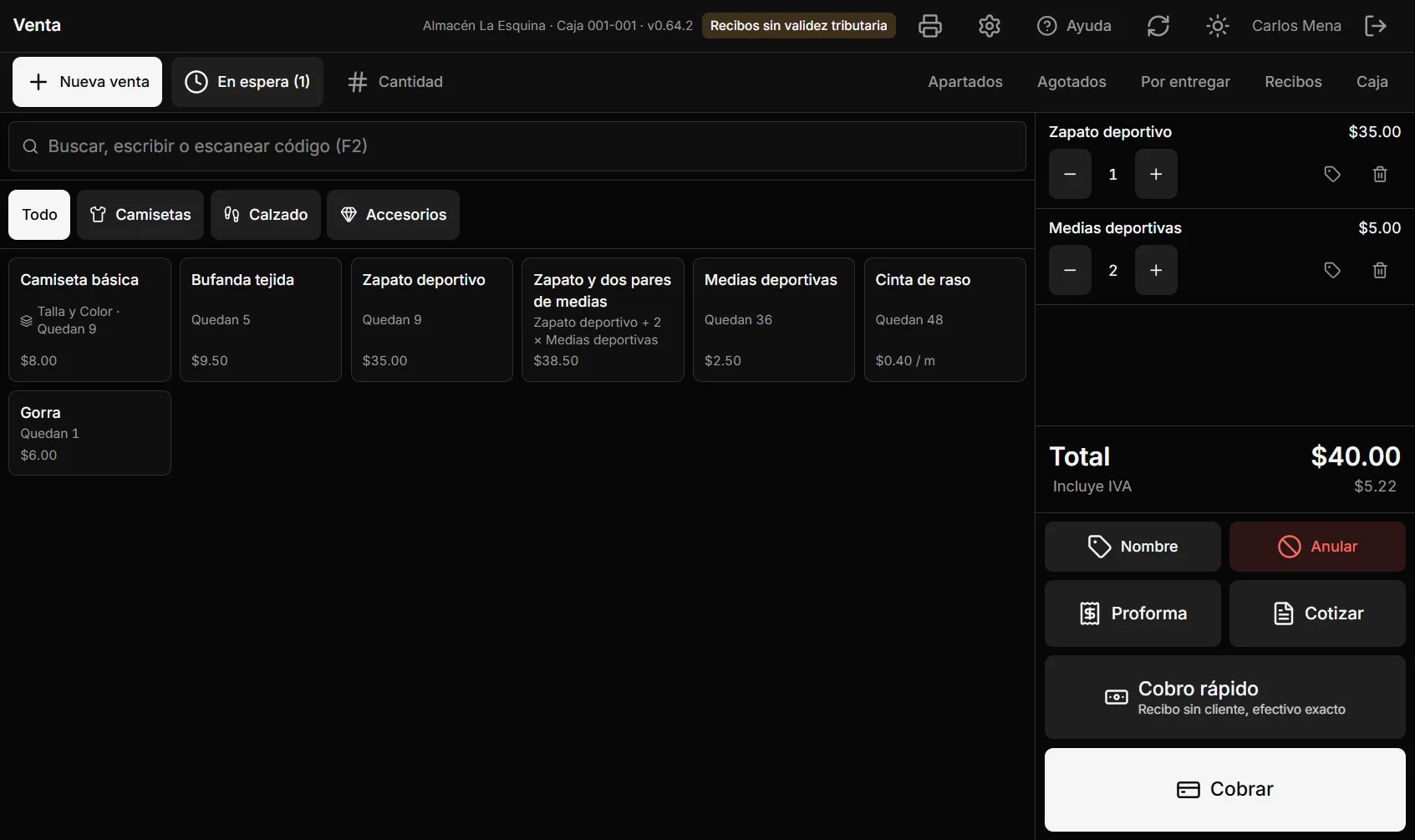
Al pie de la venta están sus acciones.
Nombre identifica la venta, Anular la anula completa con su motivo, Proforma (F8) imprime el detalle sin ser comprobante, Cotizar la guarda como cotización y Cobrar (Enter) pasa al cobro. Si la venta es de hasta $50, aparece además Cobro rápido (tecla +).
La segunda fila de arriba es para vender y llegar a lo demás.
A la izquierda, lo de cada venta: Nueva venta (F1) deja la venta actual en espera y empieza otra; En espera muestra las ventas que esperan y las cotizaciones aceptadas; y Cantidad (tecla *) fija cuántas unidades lleva el siguiente producto. A la derecha, las otras pantallas: Agotados marca lo que se acabó; Facturas (o Recibos, si el negocio todavía no factura) reimprime o corrige una venta cobrada; y Caja lleva a movimientos, abonos de clientes, pagos a proveedores y el cierre del turno. En una pantalla angosta, esta fila se desplaza de lado.
La primera fila dice dónde estás y tiene los íconos.
A la izquierda, la venta que atiendes, el negocio, el número de caja y la versión. A la derecha: la impresora, con lo último que se imprimió; el engranaje, con los ajustes de este computador, también los colores de la caja; Ayuda, que abre en el navegador la guía de la pantalla; las flechas, que traen al momento los cambios del panel; y el sol o la luna, que cambian entre tema claro y oscuro. Al final están tu nombre y la puerta, que cierra tu sesión.
Junto al nombre del negocio pueden aparecer avisos.
Sin conexión si la caja no llega a internet, por transmitir con las facturas que aún no van al SRI y Recibos sin validez tributaria si al negocio le faltan datos de facturación. Mira Si se va el internet.
Si algo sale mal
- Quiero la caja con colores.
- Toca el engranaje y elige una paleta en Colores de esta caja. Neutra es la de siempre, en blanco y negro; Neutra color la mantiene sobria pero muestra el color de cada categoría en su pestaña y en sus productos, y Uva, Laguna, Hoja y Frambuesa tiñen además la pantalla. Cada una tiene versión clara y oscura, que se cambia con el sol o la luna. Es de ese computador: las demás cajas no cambian. Los colores de las categorías se eligen en el panel, en Catálogo, pestaña Categorías.
- Con una paleta de colores, una categoría no muestra el suyo.
- Esa categoría no tiene color en el panel. Elígelo en Catálogo, pestaña Categorías, y toca las flechas de la caja para traer el cambio.
- Un cambio del panel no aparece en la caja.
- Toca las flechas de arriba para traerlo al momento. Normalmente llega solo en unos segundos.
- No veo el botón Caja.
- Entraste con el PIN de un vendedor de piso. Los movimientos, los abonos y el cierre del turno son de un cajero o un administrador.