Quitar productos de una venta
Para: Cajero, Vendedor de piso, Dueño o administradorApp: Caja2 minutos
Para qué sirve
En un comercio, quitar productos antes de cobrar es una forma conocida de que falte dinero. Por eso nada se borra sin dejar rastro: cada producto quitado lleva un motivo, desde cierto monto el PIN de un administrador, y queda en el reporte de anulaciones que el dueño ve en el panel.
Paso a paso
Toca la papelera de la línea (o selecciona la línea y presiona Supr).
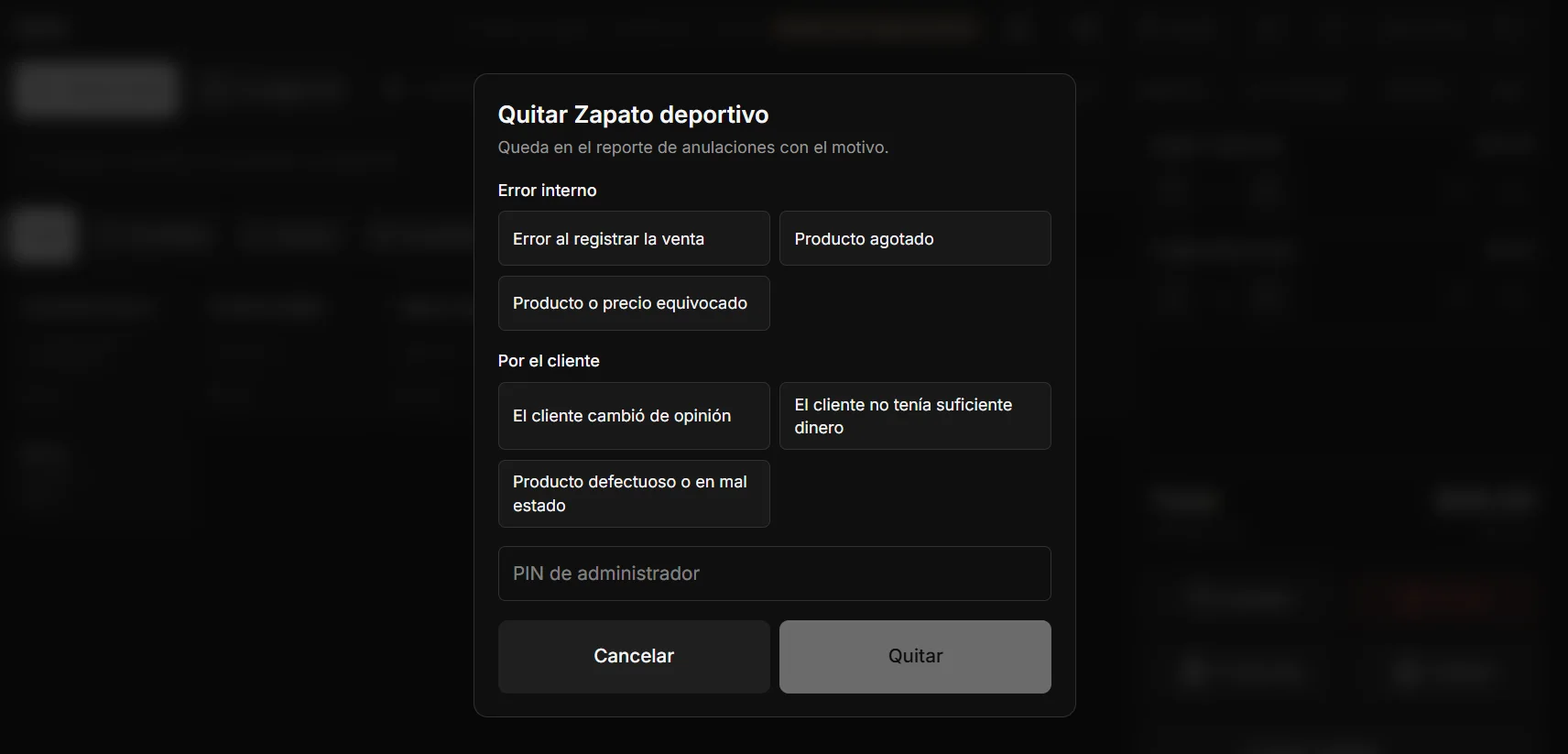
Se abre Quitar con el nombre del producto. Bajar la cantidad con − abre la misma ventana: quitar unidades también lleva motivo.
Si la línea tiene varias unidades, elige cuántas quitas en Cuántas.
Por ejemplo, 1 de 3: la caja quita solo esa unidad y deja las demás. Lo vendido por peso o medida se quita completo.
Toca el motivo y luego Quitar.
Los motivos están agrupados en Error interno y Por el cliente, y los define el dueño en el panel, en Anulaciones.
Para anular toda la venta, toca el botón rojo Anular al pie de la venta.
Elige el motivo y toca Anular venta. Cada producto queda en el reporte de anulaciones con ese motivo, y la caja vuelve a una venta vacía.
Si algo sale mal
- Dice que no hay motivos configurados.
- Toca las flechas de arriba para sincronizar, o pídele al dueño que los cree en el panel, en Anulaciones.
- El PIN del administrador no autoriza.
- La ventana sigue abierta con lo elegido: corrige el PIN y vuelve a tocar Quitar. Mira El PIN no funciona.
- Soy vendedor de piso y no veo el botón Anular.
- Un vendedor de piso quita productos con su motivo, pero no anula la venta completa. Pide ayuda al cajero o al administrador.