Registrar una venta
Para: Cajero, Vendedor de pisoApp: Caja3 minutos
Para qué sirve
La caja siempre tiene una venta lista para llenar: la de mostrador. Lo que agregas queda guardado en ella hasta que se cobra, aunque se cierre el programa o la dejes en espera para atender a otro cliente.
Antes de empezar, ten a mano
- El turno abierto. Mira Entrar con tu PIN y abrir el turno.
Paso a paso
Toca cada producto que lleva el cliente, o escanea su código de barras.
Cada toque agrega una unidad a la venta, que está a la derecha. Si el negocio marcó una unidad predeterminada para vender (por ejemplo, la caja de 3), el toque agrega esa unidad. El lector funciona sin tocar el buscador. En la imagen: el buscador (1), las categorías (2), + (3), la papelera (4), Cobrar (5).
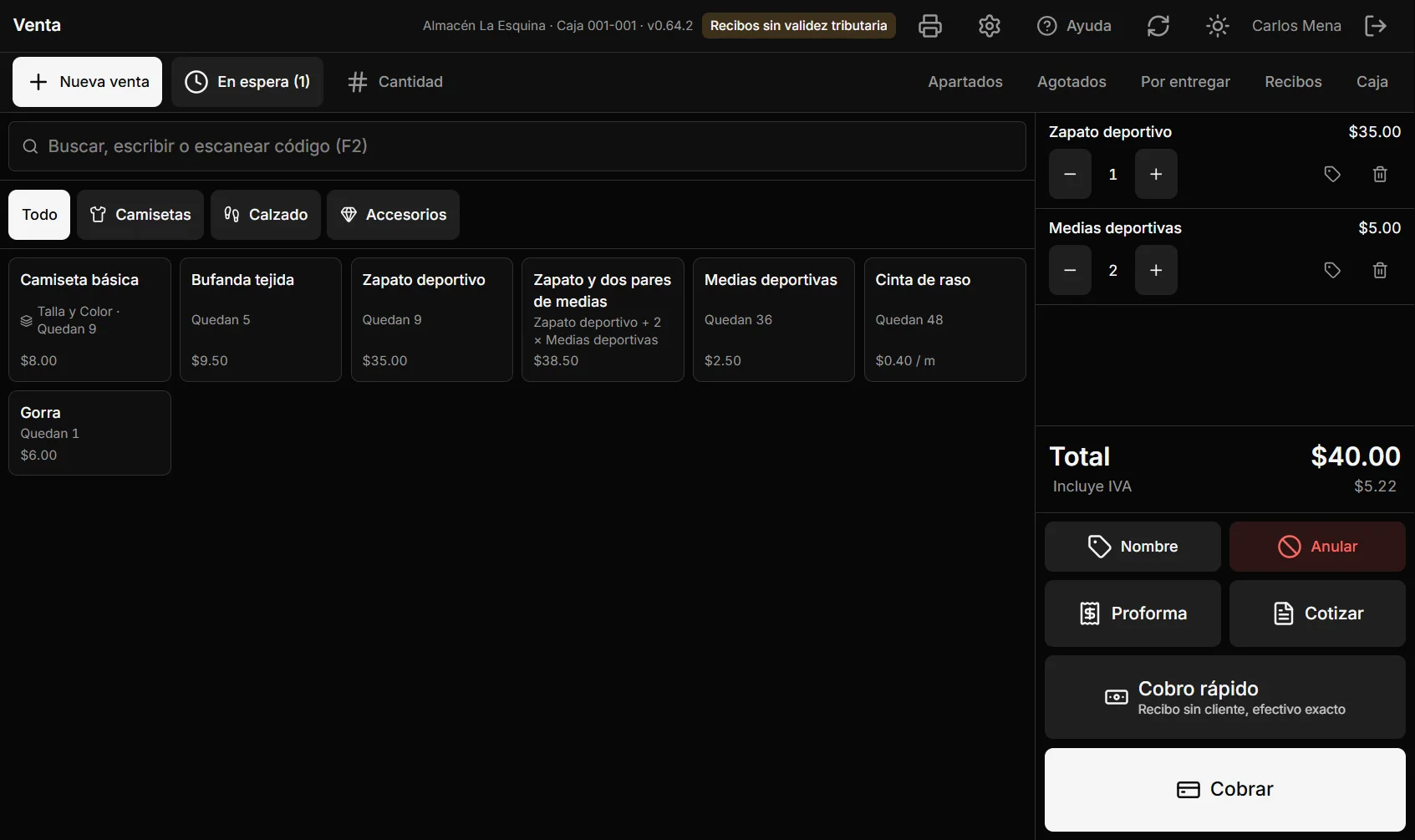
Si el producto se vende por peso, por medida o a precio libre, la caja pide el dato.
Escribe el peso, los metros o los litros, o el precio con IVA, con el teclado de la pantalla o del computador. La ventana muestra el total que se cobrará antes de tocar Agregar. Una etiqueta de la balanza ya trae el peso o el precio y entra sola.
Para subir la cantidad de una línea, usa +.
El − no borra sin dejar rastro: bajar la cantidad es quitar unidades y pide el motivo. Mira Quitar productos de una venta. El Total ya incluye el IVA.
Para venderlo en otra unidad, toca la línea y elige la unidad debajo de ella.
Si el producto se vende también por caja, docena o saco, la línea seleccionada muestra cada unidad con su precio. La cantidad se conserva y el precio se recalcula. Pasar a una unidad que vale menos se hace quitando la línea con su motivo y agregando el producto en la otra unidad.
Si no encuentras un producto, búscalo por su nombre o código.
Con la venta completa, toca Cobrar o presiona Enter.
Si el cliente quiere ver el detalle antes de pagar, imprime la proforma. Mira Imprimir la proforma y Cobrar en efectivo.
Si algo sale mal
- Un producto dice "Agotado" y no se puede tocar.
- Se marcó como agotado y no se puede vender. Mira Marcar productos agotados.
- Dice "No hay suficiente" del producto en la bodega.
- El negocio no permite vender sin existencia y lo que queda no alcanza. Revisa la cantidad, o pide al dueño que registre el ingreso de mercadería en el panel.
- Empecé la venta por error.
- Si aún no tiene productos, no pasa nada: la caja la reutiliza para la siguiente. Si ya tiene, un cajero o un administrador toca Anular, elige el motivo y toca Anular venta.