Cobrar con tarjeta, transferencia, a crédito o con pago mixto
Para: CajeroApp: Caja3 minutos
Para qué sirve
La factura dice cómo se pagó, y el cierre del turno separa el efectivo de lo demás. Por eso conviene registrar cada pago con su forma real.
Paso a paso
En la pantalla de cobro, toca Tarjeta o Transferencia.
Cobra primero en tu datáfono o confirma la transferencia en tu banco: la caja solo lo registra. En la imagen: Tarjeta (1).
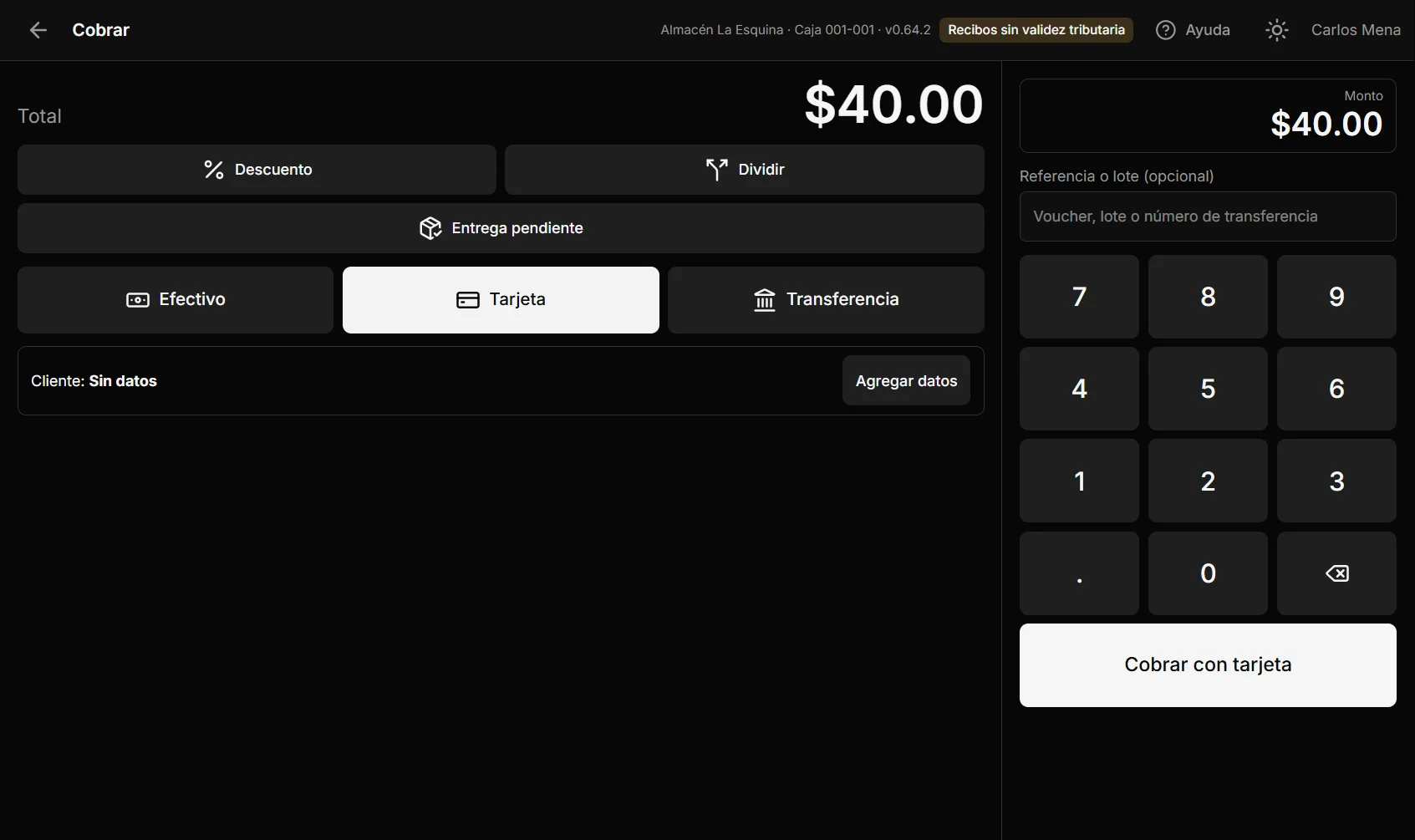
Si quieres, escribe el número del voucher, lote o transferencia en Referencia o lote (opcional).
Ayuda a encontrar el pago si hay un reclamo o al cuadrar con el banco.
Toca Cobrar con tarjeta o Cobrar con transferencia.
Con tarjeta o transferencia el cajón no se abre.
Para vender a crédito, identifica primero al cliente y elige Crédito.
La forma Crédito aparece solo con factura y un cliente al que el dueño le dio crédito en el panel. Debajo del cliente se ve su plazo, cuánto debe y cuánto le queda del cupo. Toca Vender a crédito: la factura queda por cobrar en el panel.
Para un pago mixto, escribe solo lo que paga con la primera forma y cobra esa parte.
Por ejemplo, de una venta de $25.50 el cliente paga $20.00 en efectivo: elige Efectivo, escribe 20 y toca Cobrar en efectivo. Arriba queda Pendiente con lo que falta; elige Tarjeta (o Crédito) y cobra el resto. La factura sale cuando se cubre el total, con todas las formas de pago.
Si algo sale mal
- El monto que aparece no es el de la venta.
- Borra lo escrito con la tecla de borrar: vacío, la caja cobra lo pendiente.
- Registré tarjeta pero pagó en efectivo.
- Si aún no terminaste el cobro, quita el pago con su papelera. Si ya se emitió la factura, avisa al administrador: queda así en la factura y se explica en el cierre.
- No aparece la forma Crédito.
- El cliente no está identificado, no tiene crédito activo en el panel o el negocio emite recibos: a crédito solo se vende con factura.